顯示具有 much Talk 標籤的文章。 顯示所有文章

Adobe CS4 台北發表會與試用心得

CS4 11月7日,Adobe 在台大醫院國際會議廳舉辦了 CS4 中文版的上市發表會。很早就報名的我一直相當期待這天的到來,很想看看 CS4 的介面與功能改進,因為光從 Adobe 官網看來的介紹就已經夠讓我熱血沸騰了!

會場還有發送限量的 Adobe CS4 T-shirt,可憐的阿鳥太晚到沒拿到。T-shirt 是黑色的,上面有金色的 Adobe logo 與產品 icon,還蠻酷的,至少穿起來不會太宅XD。人潮還不少,現場還有贊助商的攤位,Apple、HP、nVidia、Canon之類的,小小的場地有熱鬧到。可惜當天我忘記帶DC去拍照,沒辦法紀錄現場的盛況!

發表會請到3位大師:Tim ColeKarl SoulePaul Burnett,分別就「平面」、「影音」、「網路」三大領域展示產品功能。內容都相當精彩,誠意十足,大師也都很幽默風趣,現場笑聲不斷。

幸運的,因為工作的關係,在發表會之前其實我就已經提早拿到了 CS4 DesignPremium 中文試用版,綜合發表會上的資訊以及我的試用心得,我就稍微整理幾個產品的新功能吧!

CS CreativeSuite

這次針對3大領域提供4種版本,MasterCollectionProductionPremiumDesignPremiumWebPremium。系統需求大大提高,2GB記憶體之外,螢幕解析度也建議以1280x900以上為最佳解析度,傳統1024x768使用的話會有選單折行,導致工作區變小的狀況。另外,顯示卡要求也相當高級,由於這次 Adobe 導入 OpenGL 使用介面、GPU加速功能,太過老舊的顯示卡完全無法發揮 CS4 的功力。以我家的電腦來說,1.7G雙核 + 2G DDR2 + Geforce8500GT,跑Photoshop、Flash 很多地方都還會鈍鈍的!之前跑 CS3 很順的電腦可能都要再去升級一下了!除非已經使用工作站等級顯示卡的電腦,就可以不用擔心啦!

這次系列產品的介面也做了很大的改變,不再包覆著作業系統的框架,而是使用全新的外框架,將選單整合到最上方,面板的浮動與工作區域的調整更加有彈性!你也可以自訂工作區域,快速切換!從 Photoshop 到 Fireworks 等產品介面完全統一,不會再有不同。CS3 沒做到這點,我覺得很可惜!

另外,每個產品都能透過「共享螢幕」功能,同時最多讓4個人線上共同編輯、討論一份文件!實際使用過,效能與速度都非常不錯!還能進行文字討論與筆記分享,對於線上會議、遠距工作很有幫助!

PS Photoshop CS4

PS01
  1. 可直接將3D物件匯入,並直接使用2D圖層影像的編輯功能,而不需另開3D面板。 你可以用筆刷工具在你的3D物件上面塗塗改改,透過圖層「混色模式」看起來更逼真!另外新增3D工具,讓你可以旋轉物件角度,以檢視物件各部份細節。 PS02
  2. 使用 OpenGL 技術,新增旋轉畫布、流暢放大縮小功能。就像手繪的時候,會習慣轉圖紙一樣,現在影像的畫布可以流暢的旋轉到任何角度,以便繪畫。 
  3. 整合式影像調整面板,智慧型編輯影像而不失真。例如,使用加亮工具,以前會過於慘白,必須再修正,現在將不會遺失色彩、色調等細節。另外你還能快速指定哪些圖層套用這個變化,而不需製作遮罩。
  4. 新增「內容感知縮放」。從前縮放圖片,圖片中的物件也將喪失原有的比例,現在透過這個強大的功能,Photoshop 聰明的調整影像物件,讓縮放後的影像仍能維持原有的最佳比例、位置!
    PS03
  5. 可開啟影片檔案,利用 Photoshop 的筆刷、圖層直接編輯影格。例如,你可以使用「修補工具」將影片上的雜物消除,然後存成 PSD ,再到 Premium 匯出成任何格式的影片檔案!

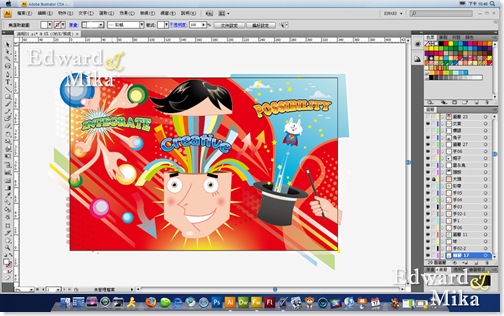
Ai Illustrator CS4

Ai01
  1. 可建立最多100個工作區。現在只要一個檔案,就能儲存DM、海報等不同尺寸的內容,而且你還能隨時更改、新增這些工作區!
  2. 漸層工具大躍進!可以說是這次 Illustrator 最大的改變,漸層工具將在物件上面增加「調整桿」!這表示你將可以任意調整漸層位置、大小、旋轉,更可以調整「透明度」!不用再像從前使用遮罩,步驟繁雜的才能製出透明效果。
    Ai02
  3. 新增物件「外觀」面板。可以在上面修改顏色、筆劃,或是增加效果濾鏡!僅次於漸層工具,我相當喜歡這個改變,對於物件的掌控大大提昇!
  4. 新增「點滴筆刷」工具。可以直接使用筆刷製作向量「形狀」,而不只是「線條」了!在已經存在的物件上面繪製,將會自動變更樣式,以符合原物件!還能使用「橡皮擦」工具清除向量路徑。製作向量物件更加簡單!

ID InDesign CS4

ID01
  1. 即時檢視錯誤,並在面板中直接找到位置,並做調整。  ID02
  2. 快速匯出成 SWF 檔案。只要按下「另存新檔」,調整設定,就能生成網頁動畫檔,並且自動具有翻頁動畫效果!讓你的專案在網站上也能像平面出版一樣出色! 
  3. 自訂連結面板。這裡你可以檢視文件所有的圖片、文字資源,按一下連結還能馬上跳至物件所在 Page,進行編輯、調整、置換等動作!
  4. 設定條件文字。對文字、段落設定屬性,之後就可以透過控制屬性來調整文字段落的顯示或不顯示。有點像是「標籤」功能,例如:如果我要把含有「英文」這樣標籤屬性的段落隱藏,我只要到屬性面板,將「英文」旁邊的眼睛圖示按掉,則擁有此標籤的文字將會被隱藏,而其他文字段落將會自動排版、定位。
  5. 交互參照。有點像是網頁的錨點功能,針對文字>文字或段落,製作指向性的連結。即使因為編修,頁碼有所改變,路徑也會自動修正,而不會讓指向錯誤!
  6. 跨媒體應用更加完整。InDesign 可以說是 Adobe 整合平面、網路2大產業的最佳應用示範!幾乎所有 Adobe 的產品都能與 InDesign 連結,包含 Dreamweaver、Phtoshop、illustrator等,在 Photoshop 上所作的特效能完全呈現在 InDesign 上。你可以讓 InDesign 與 Dreamweaver 使用同一個資料庫與架構,甚至排版也能互通。

DW Dreamweaver CS4

DW01
  1. 新增「即時檢視」模式,等於是內涵標準瀏覽器規則,你可以直接在 Dreamweaver 瀏覽網頁,表單、選單、連結,甚至連 java script 功能都能觸發,不用在瀏覽器與 Dreamweaver 來回切換了!而且還能檢視 java script 語法的變化,停在事件階段,以利檢修語法!
  2. DW03「關聯檔案」我覺得真是超級好用!以往開啟網頁檔案,Dreamweaver 並不會讀入所連結的 CSS 與 java 等相關檔案,是的!現在可以了!在同一個檔案標籤底下,將會同時顯示這份 html 所讀入的外部檔案,你不用再為了尋找 CSS 檔案而苦惱,你可以快速找到並編輯他!
  3. 「程式碼導覽器」有點類似FireFox 的外掛 FireBug,將滑鼠游標點一下網頁元素,按下「程式碼導覽器」icon,就會列出 CSS 樣式,從父元素到子元素詳列,還能馬上連到 CSS 檔案中修改、編輯!真的是超好用的啦!
    DW02
  4. 與 PSD 整合。當插入 PSD 檔案的時候,會直接跳出影像轉存視窗,而不用再開啟 Photoshop!另外,當 PSD 透過 Photoshop 而有所更動的時候,Dreamweaver 也會利用圖示通知你,你只要點一下圖示就會自動更新,不需要另外在做匯出的動作!

FW FireWorks CS4

FW01
  1. Adobe AIR 製作。可以直接在 FireWorks 製作滑鼠行為,匯出打包成 AIR 執行程式,或是轉存 html、swf檔等。
  2. 匯出PDF。將你的所有頁面(Page)建立連結,轉存成 PDF 之後,也將保有這些頁面關聯,以利與客戶溝通、提案!
  3. 製作標準 html 與 CSS 語法的網頁。是的!這真是太傑克了!在 FireWorks 將版面設計好,竟然可以直接匯出,變成一份擁有完整 div 架構的網頁檔,連 CSS 都幫你寫好了!也就是說當你完成頁面的設計,同時你的網站也搞定了!OMG!可以把 CSS 的書籍丟掉了!實際製作一遍,效果真的很不錯,即使不能有太複雜的架構(例如:絕對定位),但是對於網站版型、定位,與網站製作時程,已經提供很好的解決方案!
    FW02
  4. 提供更加豐富的樣式面板,分門別類,讓你輕鬆套用樣式!你也可以將自訂的樣式加入面板,以利其他檔案使用! FW03
  5. 新增路徑面板,讓你快速選取向量點,以及編輯節點的屬性!例如一個擁有複雜向量的物件,當你要選取左半部的節點時,以往只能一顆一顆慢慢點,現在只要按下面板中「選取左側點」,他就會以物件為中心往左半部選取節點!
     
  6. 顯著的效能提昇。CS3 版之前,常常工作一段時間之後,FireWorks 總會出現遲鈍、緩慢的現象,而且非常嚴重,必需要充新開啟以釋放記憶體才會改善。現在 CS4 能明顯感受到這部份問題的解決!
  7. 能忠實呈現 Photoshop 與 illustrator 所製作的檔案原型,並保有編輯空間!例如:一份含有切圖屬性的 PSD,在 FireWorks 開啟,不論是效果、文字、切圖區塊都能完整呈現,你可以將他匯出成 html+CSS 文件。

FL Flash CS4

FL01
  1. 物件導向動畫概念!捨棄從前複雜的「關鍵影格」,動畫改以物件為導向,簡單而快速製作移動、漸變、旋轉等動畫,也能輕鬆針對動畫範圍做大小縮放、移動。拿掉了關鍵影格,時間軸更簡單明瞭。這也意味著,過去利用關鍵影格製作的動畫,在 CS4 底下將失去編輯空間,變成逐格動畫!
  2. 全新的 3D 變形工具,讓物件不只是左右選轉,而能有 z 軸的空間變化!當然,這也很簡單的能應用在動畫製作上!
  3. 劃時代「骨骼」工具登場!替物件綁上一節一節的骨骼,他就可以像手一樣隨著骨骼移動、旋轉。例如:你想製作一個3節機械手臂,只要在物件上加上骨骼,然後拖曳物件,就能輕鬆利用物理運算製作出逼真的擺動動作!酷翻了!
    FL02
  4. 想要製作滿天星斗,隨機閃亮的動畫嗎?除了利用 Script,以往動畫製作相當繁雜,並需層層設定。現在只要使用「噴灑」工具,將動畫物件隨機繪製在場景中,一個閃亮的滿天星斗就完成了!不過實際製作的時候,不是很瞭解參數的使用,總是做不出隨機的效果Orz
  5. FL03新的移動編輯器。包含水平移動、垂直移動、縮放大小、旋轉、套用濾境等,都能使用此編輯器透過數值詳細設定!不過我覺得需要時間去熟悉,畢竟一堆數值與曲線,看起來並不是很親切。
  6. 常常看到別人的動畫很酷很炫嗎?或是對自己的動畫超滿意,想要對其他人分享?現在 Flash 可以將物件動畫打包到面板中,下次要使用的時候,只要按一下「套用」,就能將動畫完整複製到新的物件上!也能發佈到網路上供人下載。老實說,這真的很棒!預設的動畫效果就已經有很多很棒的範例可以使用,真的是連小還都可以做 Flash 動畫啦!

其他還有 Premium、After Effect 等產品應用,也都很酷!因為本身沒研究,電腦也跑不動,所以這邊沒有心得。

雖說是上市發表會,不過真正鋪貨讓消費者購買,則是要等到12月份了。我覺得這次改版相當令人驚豔!看得出來 Adobe 的野心,一直致力於跨媒體整合,以及提供設計人員與程式人員更好的溝通媒介,尤其是 InDesign 的發展,傳統出版也能延伸到網頁這塊,而且是透過資源共享的方式,將內容橫跨媒介傳播,提供大家一個很棒的體驗!

話說活動最後還有大抽獎,Wacom 繪圖版、Canon事務機、iPod nano、小折、CS4正版中文軟體,超多大獎,看的我都流口水了!結果一樣也沒沾上邊,嘔死我啦!

Read More...

[心得] Photoshop 色彩描述檔小筆記

ICC 最近比較忙,好久沒寫文章,這次來分享一下使用 Photoshop 色彩描述檔的心得吧!
話說有在做平面印刷的人一定都知道色彩描述檔這種東西,不過沒有接觸過的人可能就很難了解他的作用。可以把他看作是圖稿的顏色識別證,基本上掛上相同的識別證之後,作品在兩台電腦之間是不會有太大的差異的。

不同的色彩描述檔,有著不同的色域。色域越廣的描述檔所呈現出來的圖稿越鮮艷、漂亮!所以,如果我們想要讓自己的照片在經過 Photoshop 調整之後還能更加閃亮動人,我們就不能不認識這個了不起的功能了!

以下我們來作個小實驗,順便也能了解在 Photoshop 底下,如何將圖片色彩描述檔轉換成較廣色域的描述檔!

Step 1

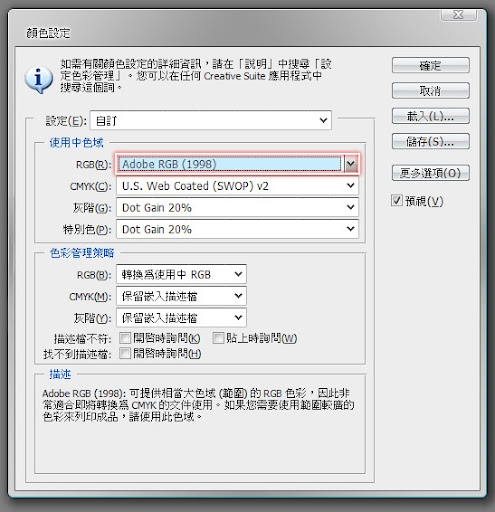
首先,我們先將 Photoshop 內建 RGB 描述檔改為 Adobe RGB (1998),這是目前色域最廣的描述檔。方法為:選擇「編輯」>「顏色設定」,開啟設定視窗。「使用中色域」的地方下拉選取 Adobe RGB (1998) 然後按下「確定」。

Step1

Step 2

然後準備一張圖片,並在 Photoshop 裡面開啟他。

Step 3

接下來,我們要用 2 種不同的方法來另存這張圖片:

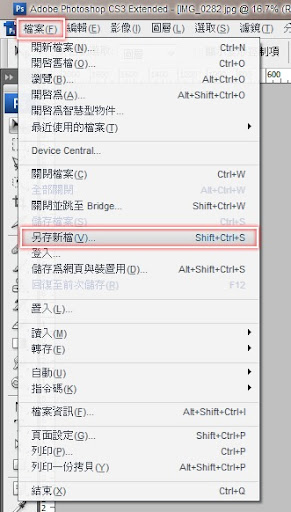
A. 「檔案」>「另存新檔」,檔名任意,最好與原來有所區別。JPEG 儲存對話視窗中「品質」選擇最大,按下「確定」儲存。

Step3-A

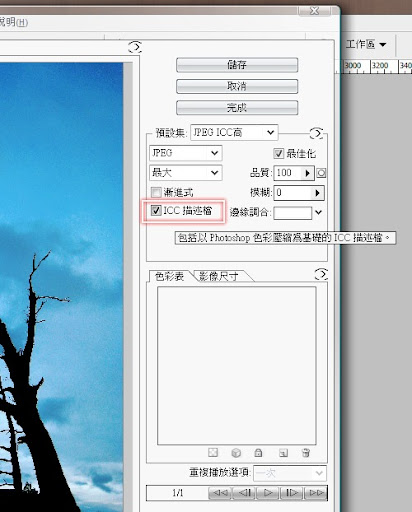
B. 「檔案」>「儲存為網頁與裝置用」,開啟對話視窗,檔案類型選擇 JPEG,品質最大 100 ,然後記得勾選「ICC 描述檔」選項,按下「儲存」,檔名最好與原圖片與上面 A 方法有所區別。

Step3-B

Step 4

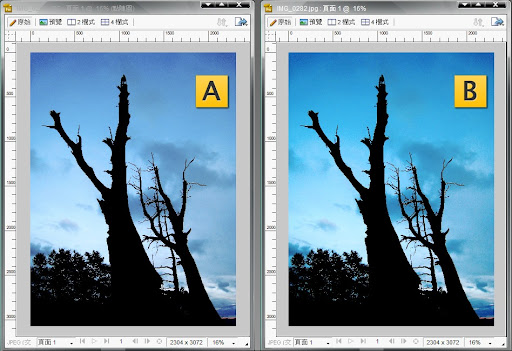
用 Photoshop 以外的軟體分別開啟剛剛 A、B 方法儲存的 2 張圖片(或是直接拖曳到瀏覽器開啟)。試著比較看看!是不是差很多呢?哪一張比較鮮艷?

Step4

很神奇吧!起初我以為只要 Photoshop 顏色設定就好,「另存新檔」之後描述檔也會跟著存出,但事實上並非如此。在「另存新檔」中即使勾選(預設)了「ICC 描述檔」儲存圖片,使用其他軟體或是裝置開啟之後,圖片依然呈現較少色域的顯示狀態。相反地,利用「儲存為網頁與裝置用」來存出,卻能正確表現圖片的鮮艷與色彩!

為什麼會這樣,詳細原理其實我也不是很清楚,不過至少我們知道,下一次把照片透過 Photoshop 修的美美之後,記得別只是按下「另存新檔」,使用「儲存為網頁與裝置用」將 ICC描述檔讀入,才能讓你的照片保留完美的顏色紀錄唷!

Read More...

[設計] 部落軌道logo設計手札

BO部落軌道」是一個增加部落格或網站曝光率,以及格友之間互相交流的好用工具!當初是卓太德推薦我使用的,相當好上手,加上原作者索尼斯大不斷努力更新、進步,以及所有軌道使用者配合,服務已經相當完整!在這裡推薦所有格主都能使用看看,尤其是使用國外BSP的格主,例如:Blogger,或是Wordpress自行架站者,因為這些並不像國內BSP會有專屬的首頁,沒有專欄介紹,也沒有分類目錄可以找到自己,完全要靠自己努力宣傳,這時後「部落軌道」正好能提供一個迷你平台,讓你與其他部落格串接起來,大家透過軌道相互拜訪、交流,像是開啟了任意門,不分BSP,是不是很棒呢!

前些日子軌道在徵新的logo,小弟正好也有參加,一共投了3件作品參賽,最後感謝評審抬愛,得了第一名、第四名以及第十三名,真的非常感謝!其實創作過程中,還蠻頭大的,150x30 像素其實很小,要作的富有質感其實並不容易,看了索尼斯大整理出參賽作品之後,並不是很滿意自己的設計,主要在於與軌道整體搭配上似乎沒那麼適切。

logo01
  作品編號:37      名次:13

這是我第一個設計出來的作品,事實上是我自己最喜歡的一個,反而是3件作品裡面名次最低的,甚至沒有前5名...Orz。以部落軌道的英文名稱「Blog Orbit」中2個字母的字首「BO」發想,藍色的為「B」,黃色則為「O」,結合圓形,簡單營造「BO」的形象,搭配黑色英文名稱,這裡故意不放上中文,總覺得會過於複雜,而且,有朝一日軌道走上國際化,這樣的logo也相當適合。而且還頗有大部份 Web 2.0 服務提供者logo的Fu哩!

logo02
  作品編號:38      名次:1

這是我的第2個作品,與第一個作品產生的時間,大概相差了一天,創意來源是我女友!呵呵!她說試著把「BO」弄得方方正正吧!就給了我這樣的靈感。「BO」相互對稱,黃色點點增加趣味性,中文字沒有太多裝飾,配上俏皮的英文對話框,整體感覺較為活潑、多元。這作品有評審給了滿分,也有只給60分的,真是相當具有「爭議」啊 (笑)!另外因為150x30是長方形,基本上物件的擺設,沒有辦法垂直,只能橫向,不然這件作品,我比較希望字能出現在「BO」的下方哩!

logo03
  作品編號:39      名次:4

第3件作品,幾乎同時與第2件誕生,走比較柔的感覺,「BO」發想化為蝴蝶的翅膀,藍色為「B」,紅色則為「O」,帶點漸層質感,並將logo配置在文字的中間,英文則在最下方,其實還蠻有某知名RPG logo的Fu說 (笑)!這件我也蠻喜歡的。而且算是3件裡面整體感最好的吧!

結果,第一名的反而不是自己最喜歡的,呵呵!

設計上,還有很多小細節可以加強,小弟也是很認真在這次徵稿上,只是時間上較為緊迫,希望部落軌道的朋友們都能喜歡囉!

最後,如有新手欲加入「部落軌道」,官方部落格這裡有許多給新手的指導說明,可以參考看看。

要加入「部落軌道」,可以點這裡!一起讓Blog更好吧!

Read More...

使用Gmail的11個原因

gmail

儘管必須要去垃圾信件夾裡找重要信件,在重要信件夾裡刪除垃圾信件,雅虎信箱仍舊是廣為大家使用的信箱。我想這跟使用者習慣有關吧。在台灣,大部分人的瀏覽器裡面雅虎奇摩仍是佔據著首頁位置,屹立不搖,自然而然,就會去使用雅虎信箱,這絕對是方便的選擇!

再者,Gmail那醜醜、單調的畫面,還有「看起來」不是很親切的使用介面,也嚇跑不少想要嘗試的輕度網路使用者。其實如果因為這樣就放棄Gmail,實在是相當可惜!這邊,結合找來的資料,我就稍微整理一下應該使用Gmail的11個原因吧!

1. 強大的過濾垃圾信件能力

這可以說是Gmail的大絕招啊!幾乎過濾掉所有的垃圾信件,準確率高達99%!到目前為止,不論網路端( Yahoo、Hotmail )或是客戶端( Outlook、ThunderBird)等信箱服務,都仍然追趕不上Gmail在此項服務的技術。

2. 整合各家mail帳戶服務

使用Gmail整合你所擁有的各家mail帳戶,你仍可以收發原信箱中的所有信件,並且保有舊mail的來源地址,朋友也不會因為你換了新信箱,而不認識來自你所發送的信件!

3. 整合GoogleDocs服務

你可以快速透過Gmail發佈與分享你在 GoogleDocs 所製作的word、PDF、試算表等檔案。

4. 整合GoogleCalendar服務

如果你有使用 Google Calendar ,當重要的事件的時間快到的時候,他會透過Gmail寄送通知信件給你,你也可以利用Gmail帳戶,分享你的行程給朋友,並寄發提醒mail,讓聯絡朋友更加容易!

5. 星號標記讓你快速找到重要信件

Gmail特有的「星號標記」服務,當你賦予mail這個標記之後,你將可以在星號標記得資料夾裡找到他。方便建立重要信件,或是需要以後快速瀏覽的信件。

6. 會話群組功能

只要具有相同主題的回覆往來信件,Gmail將會貼心的幫你整合成一列表單,有點像是對話視窗那樣,方便瀏覽整個信件網來的過程,而不需要在一堆mail裡面找尋舊的對話紀錄。

7. 封存較舊的信件

Gmail提供能將時間較為久遠的 mail 「封存」,以使得「收件夾」看起來清楚、簡單。而被「封存」的郵件,將只能在「所有郵件」中出現。

8. 自訂標籤與過濾條件

你可以自行設定信件的標籤,還能給予標籤不同的顏色標示,組織化你的郵件,讓收件夾更加一目了然!更能自訂過濾條件,以減少或增加特定郵件的顯示。

9. 快速的信件搜尋

就像Google所提供的服務,Gmail也有信件搜尋的功能,而且一樣快速!

10. 線上網路端服務

Gmail所提供的所有服務,以及你的寶貴信件都是透過網路提供,並存在網路資料庫裡。這表示你可以在不同地點、不同的電腦,存取、收發相同的郵件帳戶裡的所有信件。

11. 不斷增加的空間

Gmail 最有趣的地方就是每次登錄的時候,都會告訴你,你的信箱空間正在不斷的加大!目前已經來到7GB啦!看著不斷跳動的數字,再也不用擔心信箱爆炸。

以上,有感受到Gmail功能很強大吧?下面整理一些Gmail基礎、進階接的使用教學,希望能有幫助囉!

基礎:

進階:

FireFox套件:

影片:


Read More...

Batman movies 蝙蝠俠電影演進

說真的,幾個美國漫畫創造出來的英雄裡面,蝙蝠俠的特質與設定最合我的胃口!白天是有錢公子哥,夜晚搖身一變,成為一身黑暗勁裝的騎士,又有各種酷炫高科技武器。其系列作裡的反派角色們,相當具有角色魅力,各各個性鮮明又身懷絕技,真的是相當吸引人!

話說近代幾部蝙蝠俠題材電影,基本上我都有看過,從Borton系列1989年的「Batman」,到2008年Nolan系列的「The Dark Knight」,雖然對於原作漫畫未涉獵,但也應該可以算是蝙蝠俠系列電影的粉絲了吧!XD

以下,就找來的資料,整理一下系列電影的演進吧!

Batman: The Movie (1966)

1966_batman_movie_posterBatman_1966_movie

這部第一個搬上電影螢幕的蝙蝠俠系列作,於1966年由「20th Century Fox」發行,我都還沒出生哩!看這可怕的蝙蝠俠大叔,那個藍色的衛生衣是怎麼回事XD,整個給他很歡樂!

burgess_meredith_frank_gorshin_lee_meriwether_cesar_romero_batman_the_movie_001

完全感受不到壓迫感的壞蛋們XD。從左到右,分別是「企鵝先生」、「謎天大聖」、「貓女」、「小丑」。

從角色的穿著顏色相當鮮艷,到電影所營造的氛圍,蝙蝠俠狠狠揍壞人一拳的時候,還會出現「boooom!」這類漫畫中才會出現的相聲字詞,實在跟我們現在看到的蝙蝠俠形象差距甚大哩。

Batman (1989)

200px-Batman_ver2 180px-MikeandJack

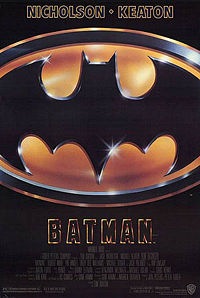
相隔了20年,奠定系列作基準,可以說是完美創造了蝙蝠俠「黑暗」形象的代表作在1989年上映了!鬼才導演Tim Burton善於利用黑色元素,成功打造不同於超人,以及以往蝙蝠俠那種歡樂的感覺,取而代之的是守護著沉淪於黑暗污穢的高譚市,晝伏夜出、黑色神秘的騎士!

再也不穿藍色衛生衣,蝙蝠俠換上帥氣的黑色盔甲,更加符合他「黑暗騎士」的形象!劇情部份增加深度,讓蝙蝠俠跳脫漫畫的虛幻,融入現實,讓人更能產生共鳴。這在當時完全造成一股旋風,蝙蝠俠帥氣的全身海報每每吸引目光,自此,蝙蝠俠在Tim Burton的手中,完成了蛻變!

jack-nicholson_joker

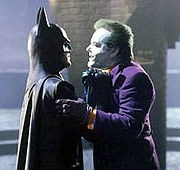
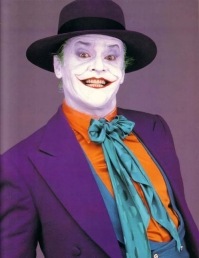
Jack Nicholson出演的Joker,在誇張的化妝效果,以及Jack Nicholson自然的詮釋之下,讓大家留下了深刻的印象,在此之後,沒有人認為有誰可以超越Jack Nicholson,而把小丑演得更加出神入化,直到「The Drak Knight」出現。


Batman Returns (1992)

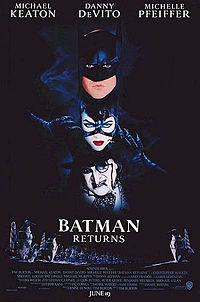
200px-Batman_returns_poster2 Batman le défi

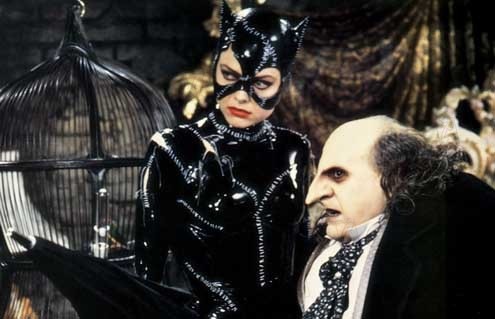
相隔3年,Warner Brothers再度與Tim Burton合作拍攝了續集。延續上一集成功的經驗,本集的賣點完全在於反派角色的塑造與魅力上!性感又帶點瘋狂的「貓女(Catwoman)」配上從小被雙親遺棄的怪胎「企鵝先生(Penguin)」,相互利用,卻又依存合作,複雜的關係帶起本片一波波高潮。

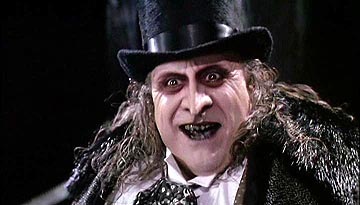
Penguin

拜高超的化妝技巧所賜,「企鵝先生(Penguin)」這個角色的形象得以完整體現。最後下場悽慘,死在下水道,口吐噁心的綠色血液,就像他那悲慘可笑的人生,孤獨的、怪異的,沒人在意的消失在這個世界上。

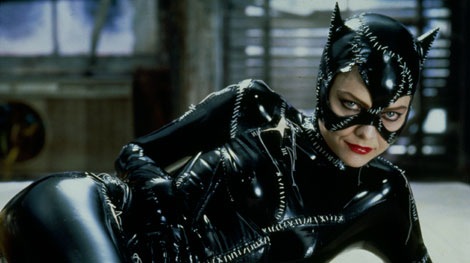
batman_returns 相較於企鵝先生這頭野獸,「貓女(Catwoman)」就顯得高雅、浪漫。復仇的驅使,讓她亦正亦邪,與蝙蝠俠一段若有似無的感情,也在片尾留待眾人思考。愛與恨,這隻九命怪貓,塑造的相當成功!Michelle Pfeiffer身上穿的這套皮製貓女裝,在當時甚至引起一股女性穿著皮衣的風潮!

可以與前面1966上映的電影比較,「貓女」與「企鵝先生」無論在服裝、個性以及背景設定上,都有相當程度的進化!可惜,這麼具有鮮明特色的反派角色,卻並不是每個人都能掌握的恰如其分!

Batman Forever (1995)

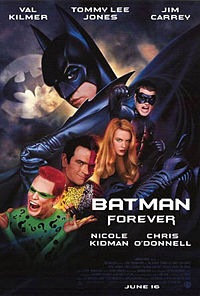
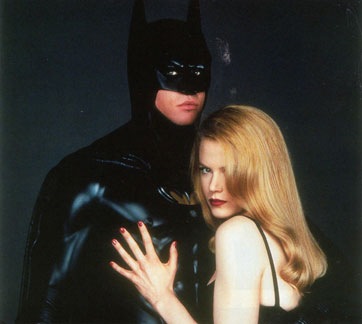
200px-Batman_forever_ver7 FilmoBatmanForever_L14

Tim Burton2部經典的蝙蝠俠還是遭遇了批評,認為實在過於暴力、黑暗,Warner Brothers也接受了這樣的意見,因此決定將下一部蝙蝠俠電影拍得較為適合闔家觀賞一點。於是導演就換成了Joel Schumacher。整部電影的基調又回歸到過去歡樂的漫畫電影風格。請來方基默(Val Kilmer)飾演帥氣的蝙蝠俠,金凱瑞(Jim Carrey)飾演「謎天大聖」,湯米李瓊斯(Tommy Lee Jones)飾演經典反派角色「雙面人」。另外美豔的女主角,則由妮可基曼(Nicole Kidman)出演。看似卡司陣容堅強,但本片意外的完全不值得一看!

劇情結構鬆散,常常不之所云,角色設計更是噁心到家。湯米李瓊斯假到不行的半邊臉不說也罷,金凱瑞的「謎天大聖」造型,活像是隻青蛙。還以為是蝙蝠俠大戰Keroro!

batman-forever4

本集也是蝙蝠俠的好幫手羅賓的第一次登場,當然也是換上了重新設計過的酷炫的盔甲裝備。老實說我還蠻讚賞羅賓的服裝說。但血氣方剛的少年形象,有點被塑造成「成事不足,敗事有餘」這樣一種討人厭的多餘角色。為了復仇踏上懲奸除惡之路的原因薄弱,很難得到共鳴。「謎天大聖」與「雙面人」立場不明,完全不知道為何要跟蝙蝠俠對幹,唯一能解釋的,就是因為他們是壞人。簡單來說,特效、畫面、音樂,無一不爛!

Tim Burton塑造出來的蝙蝠俠印象,又回到了過去漫畫角色般,虛幻、幼稚,壞人打好人那種難登大雅之堂的小眾電影了!

Batman & Robin (1997)

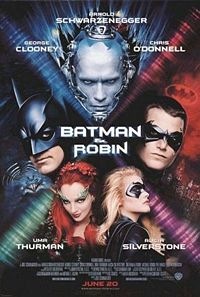
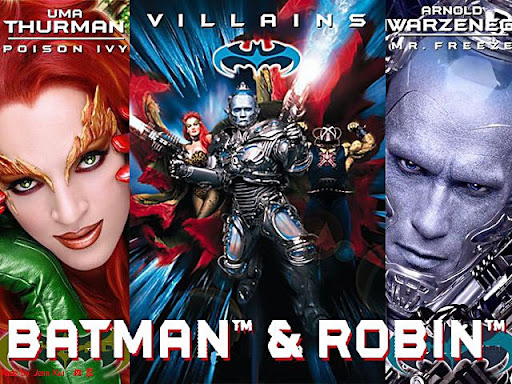
200px-Batman_&_robin_poster batman&robin01

Warner Brothers這次找來喬治克隆尼(George Clooney)飾演蝙蝠俠,這位熟男帥哥,為蝙蝠俠這個角色帶來不一樣的感覺,成熟而穩重,其實我還蠻喜歡的!反派角色依舊找知名大牌演員來擔任。阿諾史瓦辛格飾演Mr.Freeze,性感的鄔瑪舒嫚(Uma Thurman)則飾演「毒藤女」。老實說,這幾個選角以及這次的故事鋪成,的確比上一集要好的很多。最後布魯斯偉恩與阿福之間的親情,更讓人感動。

本集加強的視覺效果,讓高譚市看起來像是世界文化遺產的發源地一樣,到處都是高聳的神像,但是卻又打上五彩繽紛、五顏六色的燈光,讓這個城市看起來還真是一怪字了得。大量的螢光塗料,讓我覺得像個鬧劇。

本集重點,在於蝙蝠俠與羅賓之間的信任問題,藉由毒藤女從中挑撥,將2人心結浮上檯面:為何總是蝙蝠俠在前面,而羅賓只是個小助手般在後頭乖乖聽話?角色之間都有牽連,我覺得還不錯,只是很多地方過於做作。在熟男喬治克隆尼(George Clooney)成熟穩重的蝙蝠俠詮釋之下,反而更顯羅賓的輕浮與麻煩製造者的印象,還是會覺得,這真是個多餘的角色啊!

就像上一集那樣,漫畫般缺乏深度的電影,終究無法在票房上得到迴響。每下愈況的票房,加上「蜘蛛人」電影的成功,讓華納與DC Comics不得不重新思考蝙蝠俠電影的方向。

Batman Begins (2005)

200px-Batman_begins batman_begins_ver6

終於到了2005年,一位年輕導演接下了蝙蝠俠系列電影的重擔,他必須尋找新的詮釋方法以被大眾接受,必須超越Tim Burton,必須有新的元素,是其他英雄電影未曾說過,甚至不敢觸碰的元素。然後,他給了我們「Batman Begins」!他是Christopher Nolan

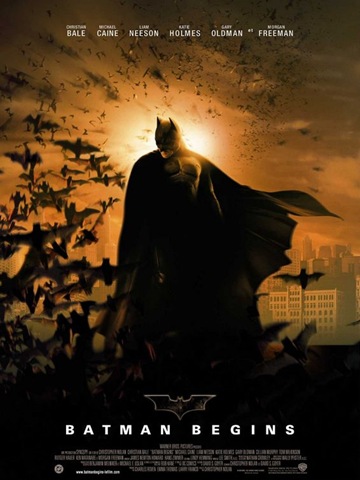
這部成就經典作品的偉大開端,一開始並不引人注意,畢竟離前作相隔8年之久,加上不好的印象,因而無法受到相當大的期待。起初我也是抱著「冷飯熱炒」的眼神來看待這部作品上映,但是,當我看到宣傳海報之後,我完全改觀了!漫天的蝙蝠幾乎遮蔽天空,以往大量使用的冷色調完全不見,取而代之的,卻是黎明陽光灑落的溫暖金黃色,蝙蝠俠孤獨的身影,他低著頭,似乎在思索什麼。很簡單的一張海報,我卻可以感受到這部電影不一樣!他想告訴我們的,比以前的電影更多!

本作趨近真實的敘事方式,讓蝙蝠俠這個角色就像個凡人一樣活了出來,他曾經是個為了復仇而活的人,當他了解並勇敢面對恐懼的時候,他要作高譚市罪犯們的恐懼,他要當高譚市體制之外的希望。這樣的轉變,透過兒時玩伴「瑞秋」,透過阿福的幫助,透過「忍者大師」的開導,他找到自己的角色,蝙蝠俠因而誕生!

片中許多橋段簡單而嚴謹,輕鬆寫意的將很多事情都交代清楚,像是蝙蝠車、蝙蝠探照燈的由來,又能保有商業動作電影的刺激元素,基本上已經能看出導演Christopher Nolan的功力還真是有那麼兩下子!

本作配樂由Hans ZimmerJames Newton Howard合作,氣勢磅礡,完全襯托電影裡緊張又內斂的氣氛!為本作加了不少分數。

BATMAN_BEGINS - 150-799608 Christian Bale擔綱本作男主角蝙蝠俠角色,帥氣多金的形象相當吻合,除此之外更多添正義、沉穩的內斂氣質,真的是相當適合布魯斯偉恩|蝙蝠俠這個角色!不斷進化的蝙蝠裝備,也值得細細玩味。從一開始高處落下摔傷,而要求加裝的披風,到最後完整的原型出現,過程細膩而別具巧思。

Michael Caine演出的阿福角色,一開始我還相當不習慣,有別於之前系列作唯一不曾更動的Michael Gough所演的親切、和藹的阿福,本作的阿福除了忠誠,更多了一份紳士氣息,也許就是這樣大智若愚的氣質,讓我不得不慢慢信服這位阿福管家,將永遠都不會放棄布魯斯偉恩,永遠支撐著蝙蝠俠!

這一集反派角色倒不是重點,即使「忍者大師」在設定上成為蝙蝠俠的師父,過程中,卻仍主要著墨在布魯斯偉恩心境的轉變上,反派只是點綴而已,我認為這種安排相當大膽,卻意外的適切主題:Begins。

至此,蝙蝠俠又另開新的一頁,他沉著、勇敢,面對自我的恐懼。晝伏夜出,白天是偉恩企業的大老闆,平時風流不稽,夜晚他的攻擊總從黑暗中給予罪惡恐懼,是神秘的怪胎,卻又帶給高譚市向上的希望!他了解高譚市需要他,但事實上,布魯斯偉恩從變身成為蝙蝠俠那天起,他就脫離不了這個角色,他將黑暗各各擊破,將夜空撕裂成片片蝙蝠,隨著黑暗身影消失的時候,從破片中透出的黎明,將是照亮整個高譚市最明亮的溫暖陽光!

這是Christopher Nolan建立在Tim Burton所創造的黑暗蝙蝠俠、黑色高譚市之上,然後加以細碎咀嚼之後,更加真實、適切的給予蝙蝠俠這個角色定義,以及心態的闡述過程。然後,當一切要素設置妥當之後,一個更加偉大的作品由此誕生,蝙蝠俠真正放下自我,放下一切,變成更加強壯的「黑暗騎士」!

The Dark Knight (2008)

The Dark Knight B&J joker

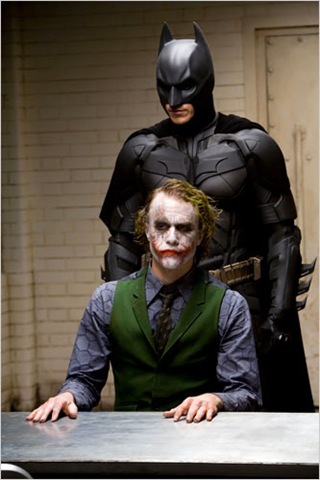
承襲開戰時刻的成功,Christopher Nolan繼續將故事牽引的更憾動人心。Heath Ledger所扮演的Joker,可以說是超越了Jack Nicholson的版本之外,人性貪婪的醜態,面臨生存關頭的自私與墮落,更是在本片發揮的淋漓盡致!

經典中的經典!2小時半的電影豐富而緊湊,卻又能留下多處空白,讓影迷回味無窮,導演功力在此片展露無遺。我想這部最近的大作也不需要我再多說什麼了。

「黑暗騎士」甚至探討了像蝙蝠俠這樣的角色,真的可以完全被人們所接受嗎?他真的就像白色騎士那樣英俊煥發,接受人民愛戴嗎?答案是否定的!他被排斥於體制外,法理、警察容不下他,沒有掌聲,只有追捕的槍聲,這樣偉大的英雄,層級更高了,除了強壯的身體,他的心理更是比一般人更加堅強!

蝙蝠俠電影發展至今,我想是最棒的結果,如果之後Christopher Nolan換手,那個導演想必相當頭疼吧!綜觀蝙蝠俠的電影,也像其他英雄電影一樣,必須跳脫漫畫的虛幻而更接近真實平凡,英雄們慢慢都發現自己的弱點,以及當英雄的孤獨。這代表人們也都開始思考,這幾個面罩怪胎,除了天賦異稟之外,他們與我們無所異,然後才能產生更多的共鳴。

讓我們期待蝙蝠俠越來越好吧!

Read More...