話說有在做平面印刷的人一定都知道色彩描述檔這種東西,不過沒有接觸過的人可能就很難了解他的作用。可以把他看作是圖稿的顏色識別證,基本上掛上相同的識別證之後,作品在兩台電腦之間是不會有太大的差異的。
不同的色彩描述檔,有著不同的色域。色域越廣的描述檔所呈現出來的圖稿越鮮艷、漂亮!所以,如果我們想要讓自己的照片在經過 Photoshop 調整之後還能更加閃亮動人,我們就不能不認識這個了不起的功能了!
以下我們來作個小實驗,順便也能了解在 Photoshop 底下,如何將圖片色彩描述檔轉換成較廣色域的描述檔!
Step 1
首先,我們先將 Photoshop 內建 RGB 描述檔改為 Adobe RGB (1998),這是目前色域最廣的描述檔。方法為:選擇「編輯」>「顏色設定」 ,開啟設定視窗。「使用中色域」的地方下拉選取 Adobe RGB (1998) 然後按下「確定」。
Step 2
然後準備一張圖片,並在 Photoshop 裡面開啟他。
Step 3
接下來,我們要用 2 種不同的方法來另存這張圖片:
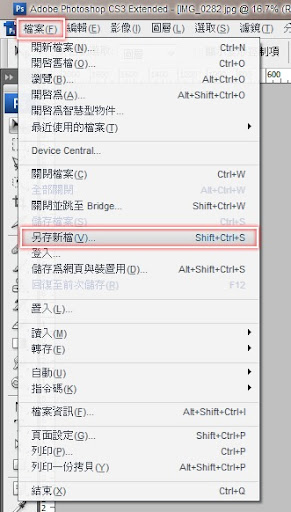
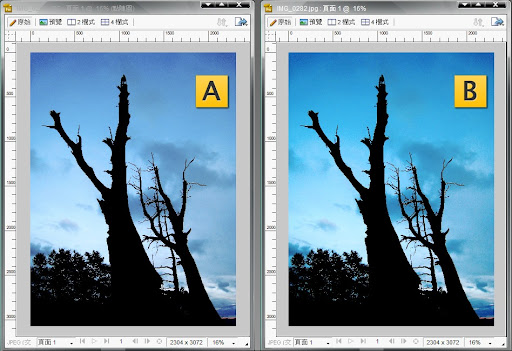
A. 「檔案」>「另存新檔」 ,檔名任意,最好與原來有所區別。JPEG 儲存對話視窗中「品質」選擇最大,按下「確定」儲存。
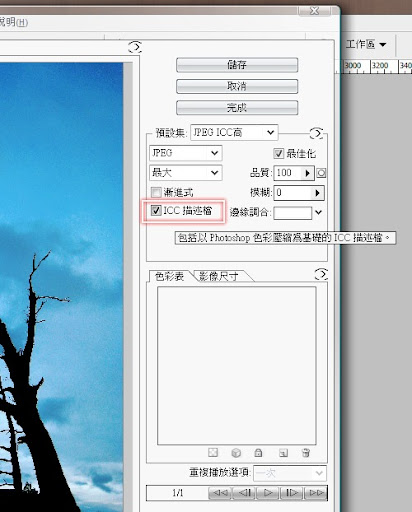
B. 「檔案」>「儲存為網頁與裝置用」 ,開啟對話視窗,檔案類型選擇 JPEG,品質最大 100 ,然後記得勾選「ICC 描述檔」選項 ,按下「儲存」,檔名最好與原圖片與上面 A 方法有所區別。
Step 4
用 Photoshop 以外的軟體分別開啟剛剛 A、B 方法儲存的 2 張圖片(或是直接拖曳到瀏覽器開啟)。試著比較看看!是不是差很多呢?哪一張比較鮮艷?
很神奇吧!起初我以為只要 Photoshop 顏色設定就好,「另存新檔」之後描述檔也會跟著存出,但事實上並非如此。在「另存新檔」中即使勾選(預設)了「ICC 描述檔」儲存圖片,使用其他軟體或是裝置開啟之後,圖片依然呈現較少色域的顯示狀態。相反地,利用「儲存為網頁與裝置用」來存出,卻能正確表現圖片的鮮艷與色彩!
為什麼會這樣,詳細原理其實我也不是很清楚,不過至少我們知道,下一次把照片透過 Photoshop 修的美美之後,記得別只是按下「另存新檔」,使用「儲存為網頁與裝置用」將 ICC描述檔讀入,才能讓你的照片保留完美的顏色紀錄唷!
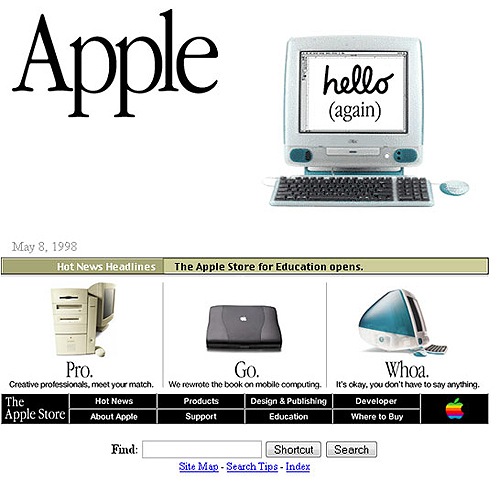
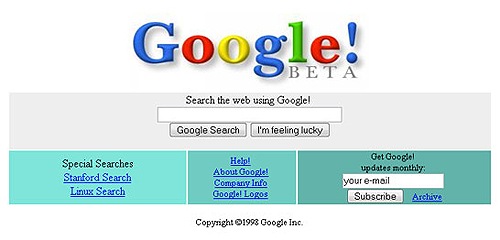
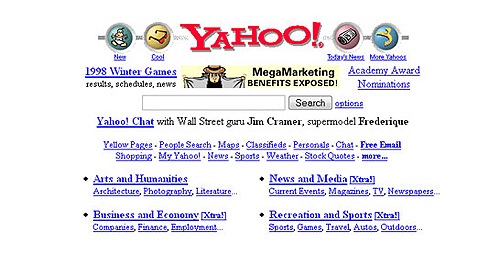
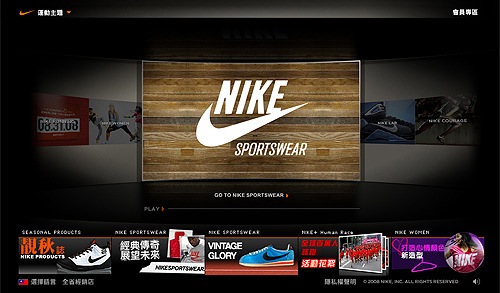
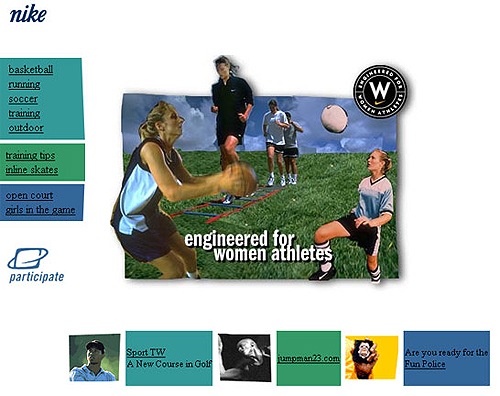
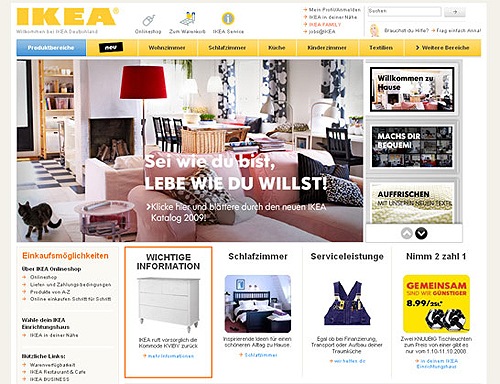
網路發展10年間進步迅速,各種技術應用,以及 Web 2.0 興起,讓網路使用習慣與10年前大不相同!細看網站設計,也有許多大躍進。CSS 應用抬頭、Html 語義化、Flash 3D 強化、各種創意版型設計,讓目前的網站與10年前相較,除了賞心悅目之外,更增添互動的樂趣!前天在國外網站看到幾個知名企業的網站比較圖,讓我們可以檢視這段時間的改變,很有意思!
Apple 2008 V.S. 1998
Google 2008 V.S. 1998
Yahoo 2008 V.S. 1998
AOL 2008 V.S. 1998
Nike 2008 V.S. 1998
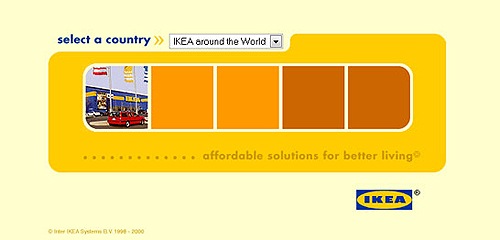
IKEA 2008 V.S. 1998
另外,Youtube 上面還有人將這10年 Google 網頁每一天的變化錄製成影片,很厲害!不過 Google 網頁10年來其實變化不大,大部分只是 Google 的 logo 隨著節日變化,呵呵!應該蠻適合晚上睡不著的時候觀看哩。
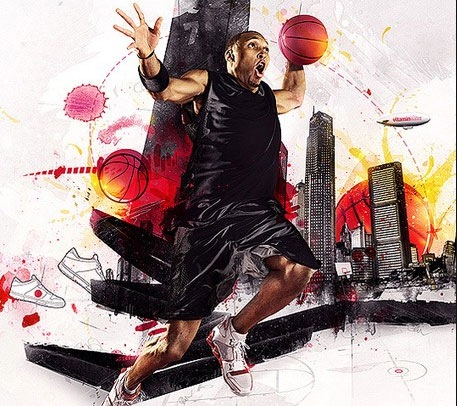
靚影特務 Mirror's Edge 」這款遊戲的最佳 slogan 呢!
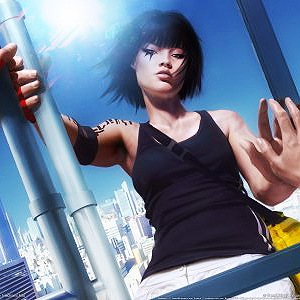
EA 與瑞典開發商 DICE 共同研發的第一人稱動作遊戲「靚影特務 Mirror's Edge 」,與大家熟悉的 FPS ,也就是第一人稱射擊遊戲有所不同,不再只是拿著槍到處掃射,「靚影特務 Mirror's Edge 」更著重於凸顯角色的動作層面!赤手空拳的逃離追捕,並且在偌大的城市裡面,藉由奔跑、攀爬、跳躍來找尋出口。遊戲透過第一人稱視覺,配合逼真的聲音效果,讓玩家更加深入體驗動作冒險的肢體臨場感!
這段逃離直升機追擊的影片真是相當經典!逼真的聲音,彷彿真的快被子彈打中,從大樓高處一躍而下,風從耳邊刮過,我想有懼高症的人可能不太敢玩吧XD。
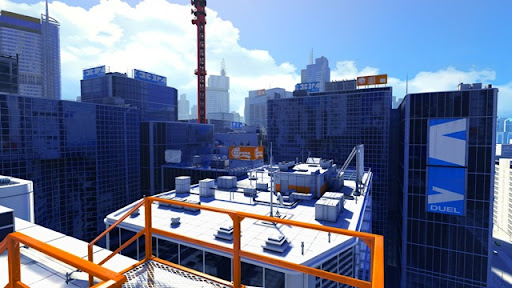
有別於一般較為灰暗的背景,本作大膽使用白色,整個城市看起來相當明亮!製作人 Tom Farrer 提到,這是為了反應女主角眼中的世界,並透過找尋紅色的物品,象徵「希望」與「溝通」,讓主角追逐紅色、找尋希望。這點真的頗具巧思!想必這會是一款相當值得收藏的好遊戲!
這段影片訴說著這個城市的過去與現在,以及女主角的背景與命運。雖然還不是很清楚來龍去脈,不過看得出來製作公司在故事設定上也下了功夫。
此款遊戲預計於2008年11月11日發售,將橫跨PC、PS3、XBOX 360平台。所以不論是哪個主機的 Fans 都能享受到這款遊戲帶來前所未有的動作體驗唷!
Queen 提過的問題,稍微整理一下方法跟原理吧!
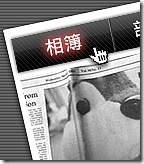
使用國內的「無名」、「Pixnet」等 BSP 的朋友,部落格的選單連結已經是 html 寫死的狀態,也就是說,如果不刻意去控制的話,預設的選單就是「相簿、部落格、留言、名片」這樣的連結文字,加上 Windows 作業系統對中文字型先天上支援不足,幾個大拉拉的電腦字就杵在那裡。雖無大礙,但是若能替換自訂的圖片,增加裝飾性與主體整體性的話,視覺就更棒了!
由於各家 BSP 結構不盡相同,各主題之間樣式差異頗大,在此需先做一個模型,我以「Pixnet」的架構為例子,樣式則假設為橫式選單。
html架構原始碼如下:
<ul id="navigation"> <li id="link-album"><a href="/album/">相簿</a></li> <li id="link-blog"><a href="/blog/">部落格</a></li> <li id="link-guestbook"><a href="/guestbook/">留言</a></li> <li id="link-profile"><a href="/profile/">名片</a></li>
CSS 樣式表如下:
#navigation {
顯示結果:
Step 1 替換自訂圖片
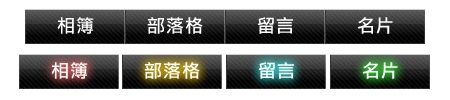
準備好自訂的背景圖片。最簡單的作法就是直接製作一整張底圖。以這個例子來說,就是製作一張寬:400px,高:35px的圖片,上面有設計好的與整體部落格風格搭配的背景,連結的文字也一併使用非電腦字的字體設計。上傳之後,修正 CSS 如下紅字:
#navigation { background-image:url(新自訂圖片.jpg);
顯示結果:
Step 2 隱藏連結文字
上面可以看到預設的連結文字與我們自訂圖片上得文字產生重疊,只要想辦法把文字隱藏起來就可以了!修正 CSS 如下紅字:
#navigation { font-size:0;
顯示結果:
完成!!很簡單吧!
事實上,在 FireFox 底下,只要下「font-size:0;」屬性,文字就會被隱藏起來了,但 IE 不認這個屬性,所以我們必須在加上 only for IE 的屬性 「*text-indent:-9999px;」,這樣 IE6、IE7 都能正確的顯示出自定圖片之後的選單了!
另外一個重點在於 <a> 這個元素一定要給予高度「height」的屬性!如此才能確保當連結文字被隱藏之後,使用者還能正確點選連結!高度值最好與背景圖片設定相同。
進階
如果想要花俏一點,製作出滑鼠指向效果,也就是當使用者把滑鼠移到選單上面後會產生變化,我們該怎麼做呢?
Step 1 準備自訂圖片加上效果圖片
以上面的樣式為例,我希望平時選單為黑底白字,滑鼠指向選單上面的時候,才出現霓虹的效果。除了將「自訂圖片」改為白色的字之外,還必須為各各連結(這裡是4個)準備不同的效果圖片。
Step 2 CSS樣式修改
依照上面的 CSS 為基礎,再分別新增下列屬性:
#link-album a:hover,#link-album a:active{
其中「#link-album」代表「相簿」按鈕,「#link-blog」則是「部落格」,「#link-guestbook」則為「留言」,最後「#link-profile」則是「名片」。而 01_over.jpg~04_over.jpg 代表各單元按鈕的效果圖片。「#」後面的名稱,各家 BSP 結構不相同,可以開啟網頁原始碼來得知,FireFox 使用者則可以利用 FireBug 套件來觀察元素。通常結構都會是<li id="xxxxx">,這裡 id 名稱 xxxxx,在CSS裡面就是 「#xxxxx」。
顯示結果:
整理幾個不錯的個人插畫網站、Blog。看看這些令人驚嘆的作品,不僅可以啟發自己創作時的靈感,也能讓我們思考這些創作背後的意義與技巧,也是很有趣的一件事情!看看他們如何製作的,什麼時候打亮光源,什麼時候利用模糊效果,或是配合照片,讓自己的插畫更具質感。
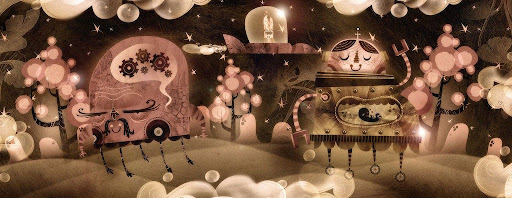
Alberto Cerriteño
來自美國的插畫家 Alberto Cerriteño ,相當喜歡富有朝氣與生命力的設計!目前在波特蘭擔任行銷與設計總監,閒暇時刻就會進行一些插畫創作。很喜歡他的角色,造型可愛,搭配一些材質質感,構圖都相當豐富、多彩,每每讓目光停留、探索更多有趣的地方!
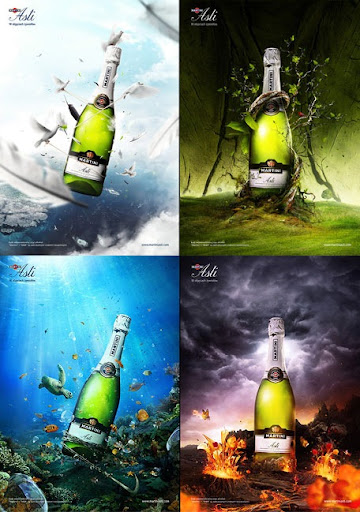
Ars Thanea
一個團體創作的設計工作室,喜歡鑽研、著眼於一些嶄新的創作技巧,大量使用 Photoshop 的效果在他們的作品上,給人酷炫到不型的強烈印象,就是他們的風格!像下面這張酒類的海報設計,同樣一個酒瓶瓶身,透過光影效果,就能呈現在4個不同場景的氛圍,相當厲害!
byroglyphics
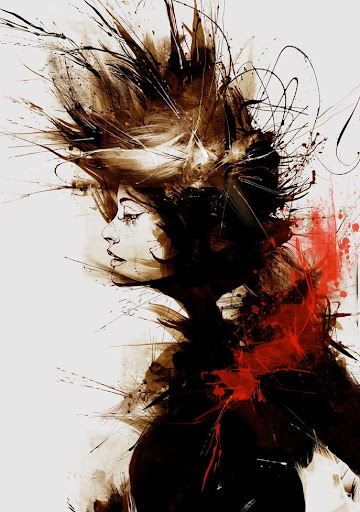
來自英國的插畫家 Russ 的作品,充滿張力的線條,像來自人體的靈魂得到釋放,並獲得重生般,有股力量要爆發似的!我相當喜歡他的作品!畫面很有力量,促使著我們跟著他的線條,奔放、恣意飛翔,好像有無限可能似的!
Ghostco
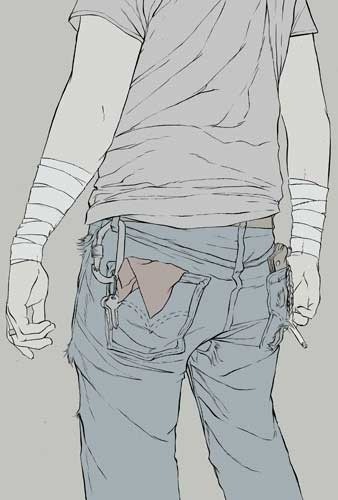
Matthew Woodson 出生於美國的印地安納州,作品主題總是環繞在「人」的身上,透過畫面訴說一些想法、議題與情感,漫畫風格的線條相當容易讓人接受!網站上也有一些漫畫創作,沒有對白,僅透過幾格簡單的畫面,卻能讓人深刻感受到一股強烈的情緒,偏灰色調的風格,也總讓人看完作品之後進入沉思,值得一再玩味、讚賞。
Mario Belem
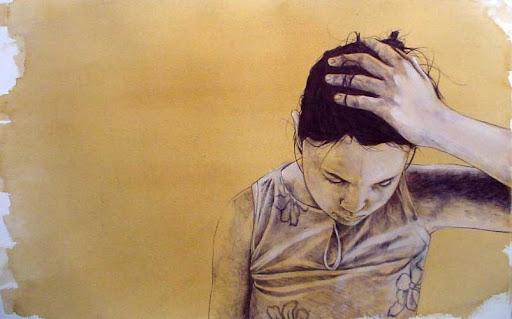
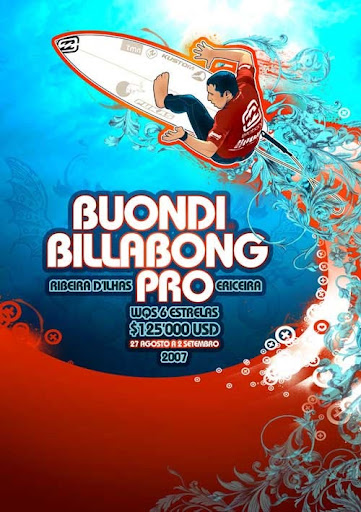
來自葡萄牙的插畫藝術家,作品混用粉臘筆創作,讓他的插畫看起來別有一番特色!作品裡面多以衝浪、南島為主題,鮮明的色彩、有趣的畫面,商業色彩濃厚!
話說插畫家真是一個有趣的職業,感覺較為抽象、隱喻、隨性,多以豐富的色彩、圖紋、元素來構成畫面。自己很難做到這種程度,一直無法理解插畫家創作的思考過程是如何進行的,呵呵,每次想要試著創作插畫,就會感到挫折,因為很沒 Fu 啊!相當佩服這些內涵豐富的插畫創作家!他們所帶來視覺上、思考上、靈感的激勵都相當棒!
 最近比較忙,好久沒寫文章,這次來分享一下使用 Photoshop 色彩描述檔的心得吧!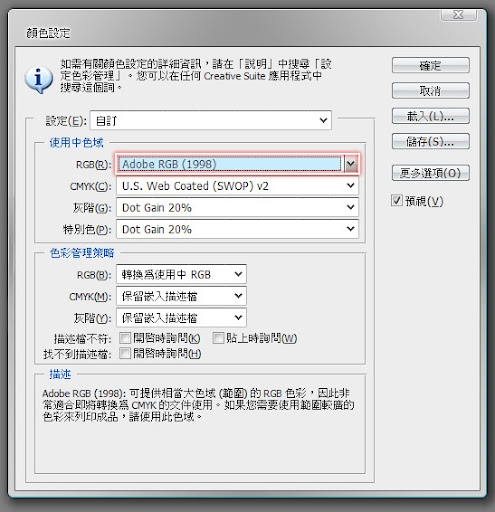
 Read More...
 Summary only...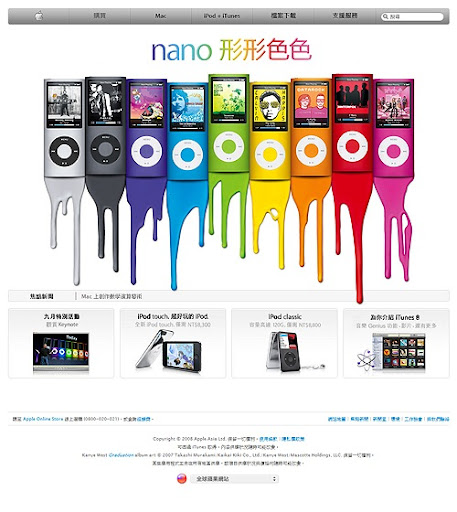






 這是之前格友













 發表文章
發表文章

